L’essentiel : connecter MyWhoosh et Strava se fait depuis le site web mywhoosh.com, dans la section Profile > Connections. Cinq étapes, deux minutes chrono. Une fois l’autorisation accordée, chaque sortie home trainer remonte automatiquement sur Strava. Attention : la synchronisation n’est pas rétroactive, et il n’est pas possible de connecter le compte depuis l’application mobile.
Vous venez d’enchaîner une heure d’entraînement sur MyWhoosh, et votre fil Strava reste désespérément vide ? Vous n’êtes pas seul. La liaison MyWhoosh Strava paraît évidente sur le papier. Pourtant, elle se configure à un endroit précis, dans une interface précise, avec deux ou trois pièges qui font perdre du temps. Ce tutoriel détaille la procédure exacte, les pré-requis et le dépannage si la première tentative échoue.
- Pourquoi connecter MyWhoosh à Strava
- Avant de commencer : ce qu’il faut prévoir
- Connecter MyWhoosh à Strava en 5 étapes
- Vérifier que la synchronisation MyWhoosh Strava fonctionne
- Que faire si la synchronisation MyWhoosh Strava ne marche pas
- FAQ sur la synchronisation MyWhoosh et Strava
Pourquoi connecter MyWhoosh à Strava
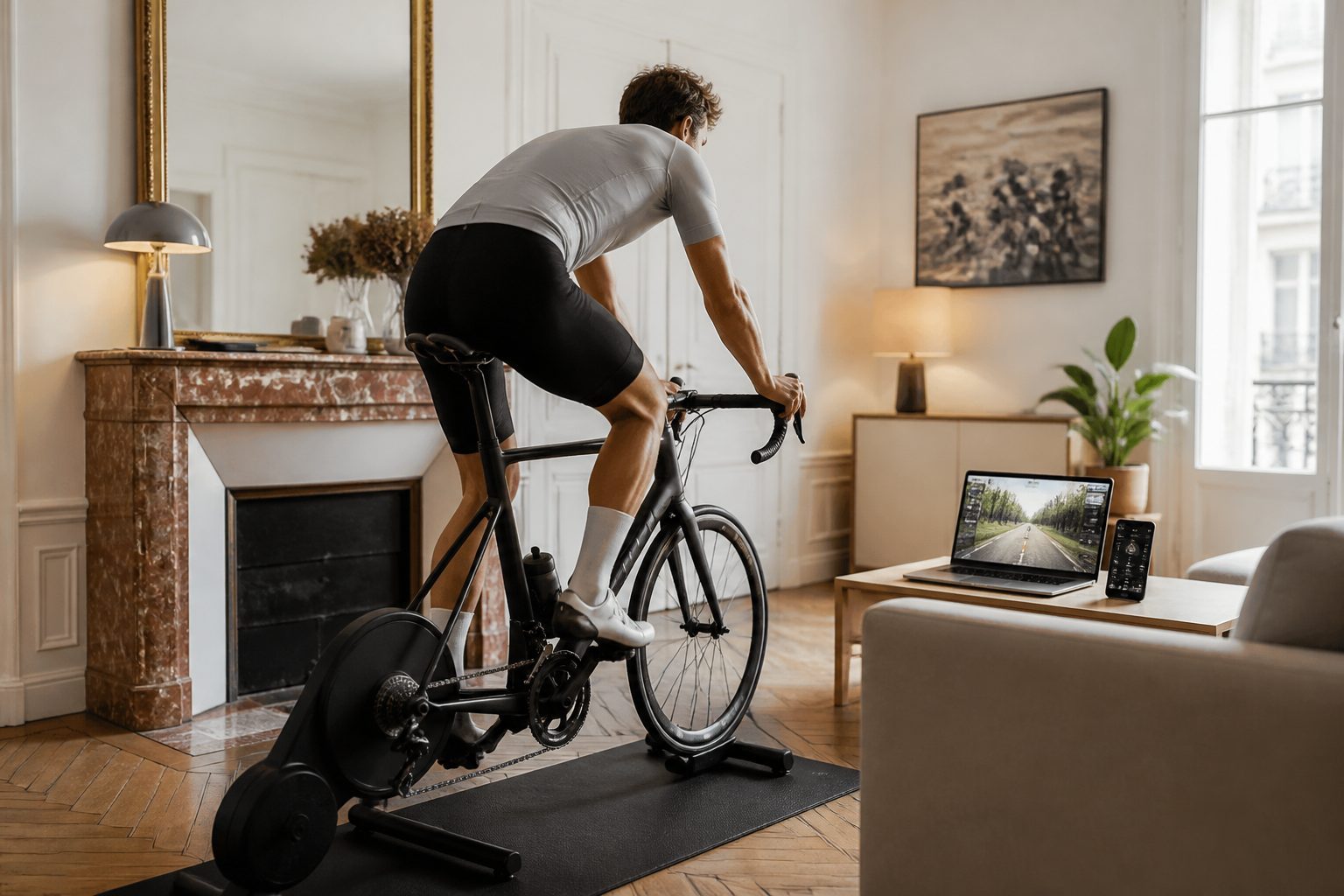
Vous tournez peut-être déjà sur MyWhoosh tout l’hiver, et vous postez vos sorties route sur Strava dès que la météo se redresse. Une fois la passerelle MyWhoosh Strava activée, ce double historique disparaît. Le problème ? Tant que les deux plateformes ne se parlent pas, votre suivi d’entraînement reste coupé en deux. La liaison MyWhoosh Strava règle ce point : chaque séance home trainer rejoint automatiquement votre fil Strava, comme une sortie classique. Pour un cycliste qui pratique le cyclisme virtuel en hiver, c’est la fin du double historique.
Concrètement, vous gagnez sur trois plans avec la connexion MyWhoosh Strava. D’abord, la centralisation des données : indoor et outdoor cohabitent au même endroit, avec un historique unique pour analyser votre progression et votre FTP. Ensuite, l’analyse fine des séances : Strava récupère la puissance, la fréquence cardiaque, la cadence et le TSS de chaque session MyWhoosh. Vous comparez ainsi vos efforts indoor aux sorties route segment par segment. Enfin, la dimension sociale de Strava reprend ses droits, et vos kudos, vos clubs et vos challenges intègrent les séances indoor sans manipulation supplémentaire.
Bon à savoir : MyWhoosh autorise officiellement l’envoi vers Strava, TrainingPeaks et Today’s Plan. En revanche, il n’existe pas de pont direct vers Garmin Connect, la limitation vient de Garmin, qui a fermé son API à de nouvelles intégrations tierces. C’est un point officiellement confirmé par MyWhoosh sur son compte X officiel.
Vrai ou faux ? On lit parfois que la synchronisation rapatrie aussi les anciennes activités. Cette information est fausse : la synchronisation MyWhoosh Strava n’est pas rétroactive. Seules les nouvelles séances postérieures à la connexion sont transférées. Les sorties effectuées avant l’autorisation OAuth restent isolées dans MyWhoosh, sauf à passer par un import manuel du fichier .FIT (on y revient plus loin).
Avant de commencer : ce qu’il faut prévoir
Trois éléments sont indispensables avant de lancer la procédure. Sans eux, vous bloquerez à mi-parcours. Si vous utilisez un smart trainer récent, ces pré-requis pour la connexion MyWhoosh Strava valent quel que soit votre modèle.
- un compte MyWhoosh actif, avec les identifiants email et mot de passe à portée de main ;
- un compte Strava existant (gratuit ou abonné, peu importe pour la synchronisation) ;
- un navigateur web sur ordinateur, tablette ou smartphone (la connexion ne se fait pas depuis l’application mobile MyWhoosh).
Attention : beaucoup d’utilisateurs perdent un quart d’heure à chercher le bouton « Connections » dans l’application MyWhoosh ou dans MyWhoosh Link. Il n’y est pas, et il n’y sera jamais. La gestion des intégrations tierces se trouve uniquement sur le site web mywhoosh.com.
Connecter MyWhoosh à Strava en 5 étapes
Comptez deux minutes en tout pour configurer MyWhoosh Strava, en prenant le temps de bien valider chaque écran. Suivez les cinq étapes dans l’ordre : la procédure est linéaire et identique que vous soyez sur Mac, PC ou tablette.
Étape 1 : se connecter au site MyWhoosh
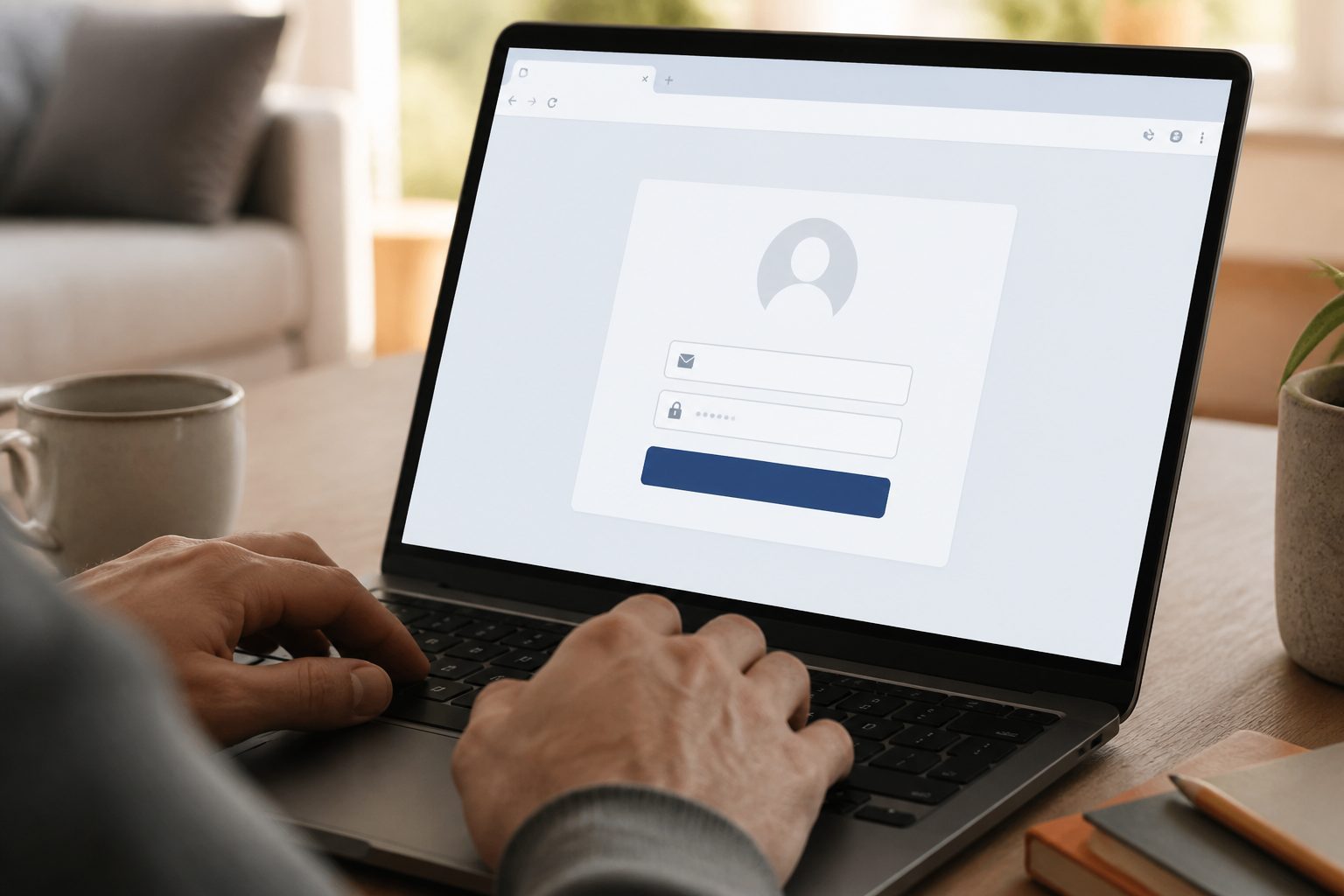
Ouvrez votre navigateur et rendez-vous sur mywhoosh.com. Cliquez sur le bouton Login en haut à droite, puis saisissez l’email et le mot de passe associés à votre compte. Si vous utilisiez jusqu’à présent l’application mobile, ce sont les mêmes identifiants ; il n’y a pas de compte web séparé. Une fois identifié, vous arrivez sur le tableau de bord avec votre nom et votre avatar en haut à droite.
Étape 2 : ouvrir la page Profile
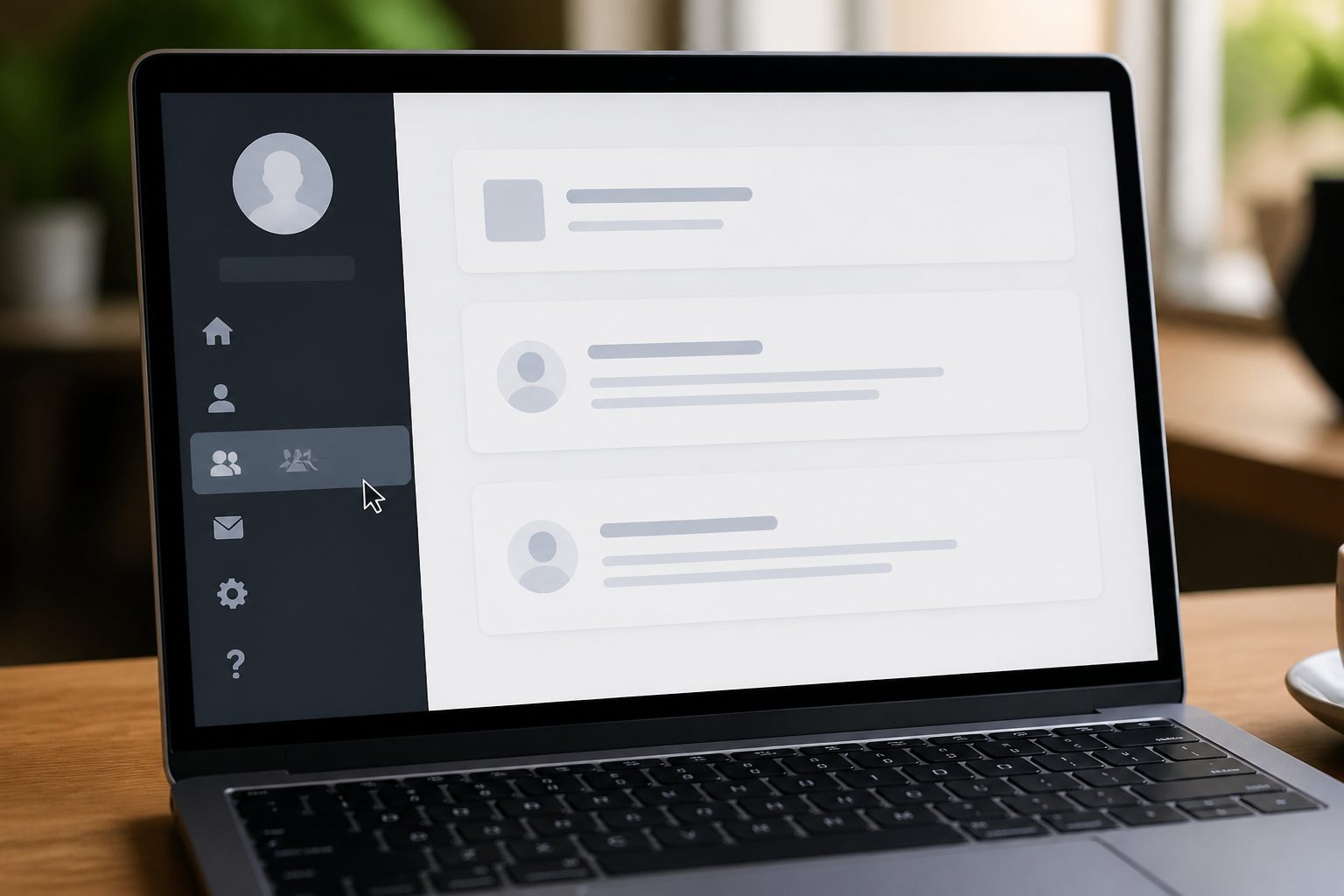
Cliquez sur votre avatar (ou votre nom) dans le coin supérieur droit. Un menu déroulant s’affiche : sélectionnez Profile ou My Profile. Vous arrivez sur la page de paramètres de votre compte. Dans la barre latérale gauche, repérez l’onglet Connections : c’est ici que vivent toutes les intégrations tierces, Strava comme TrainingPeaks ou Today’s Plan.
Étape 3 : cliquer sur Connect en face de Strava
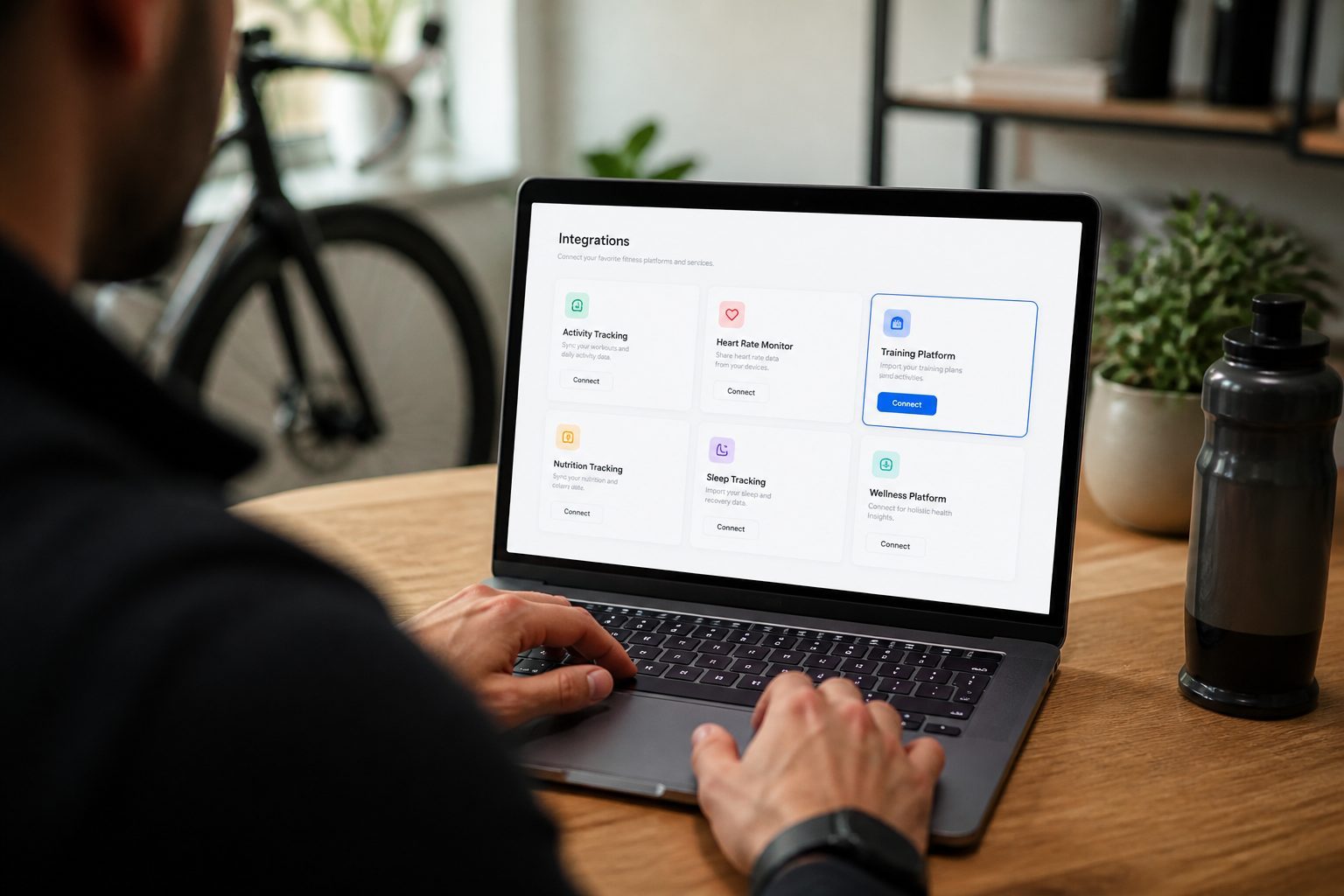
La page Connections liste les plateformes disponibles sous forme de tuiles. Repérez la tuile Strava et cliquez sur le bouton Connect placé juste en dessous. Vous êtes alors redirigé vers Strava ; c’est normal et attendu, car l’autorisation se passe côté Strava, pas côté MyWhoosh.
Étape 4 : autoriser MyWhoosh dans Strava
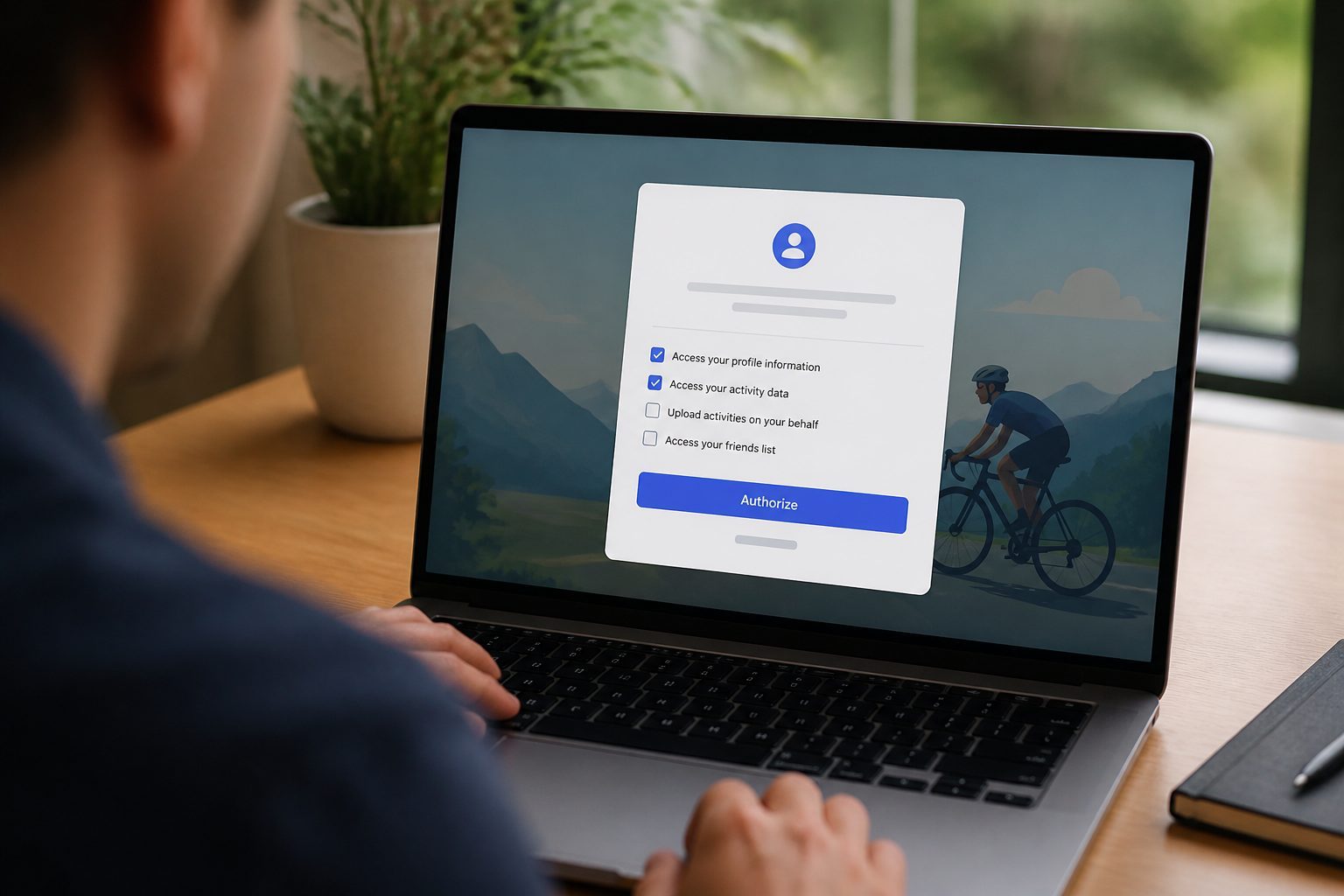
Strava affiche une page d’autorisation OAuth. Si vous n’êtes pas connecté à Strava sur ce navigateur, identifiez-vous d’abord. Strava liste ensuite les permissions demandées par MyWhoosh : voir vos activités, en ajouter de nouvelles, lire votre profil. Cochez toutes les cases proposées (sans elles, le téléversement automatique des séances ne pourra pas se faire), puis cliquez sur Autoriser. La fenêtre se ferme et vous revenez sur la page Connections de MyWhoosh.
Étape 5 : vérifier le statut Connecté
De retour sur la page Connections de MyWhoosh, la tuile Strava doit afficher un statut Connected (souvent en vert) à la place du bouton Connect. Ce changement visuel valide que l’autorisation a été correctement enregistrée. La synchronisation est désormais active : la prochaine séance que vous terminerez sur MyWhoosh sera transférée automatiquement vers Strava, dans les minutes qui suivent.

Vérifier que la synchronisation MyWhoosh Strava fonctionne
Pour faire simple : il faut une nouvelle séance pour tester. La synchronisation MyWhoosh Strava ne réimporte pas les sorties antérieures (le transfert n’est pas rétroactif), donc inutile de scruter votre historique Strava juste après l’étape 5. Lancez une session courte sur MyWhoosh (quinze minutes suffisent), terminez-la proprement, puis ouvrez votre fil Strava sur ordinateur ou mobile.
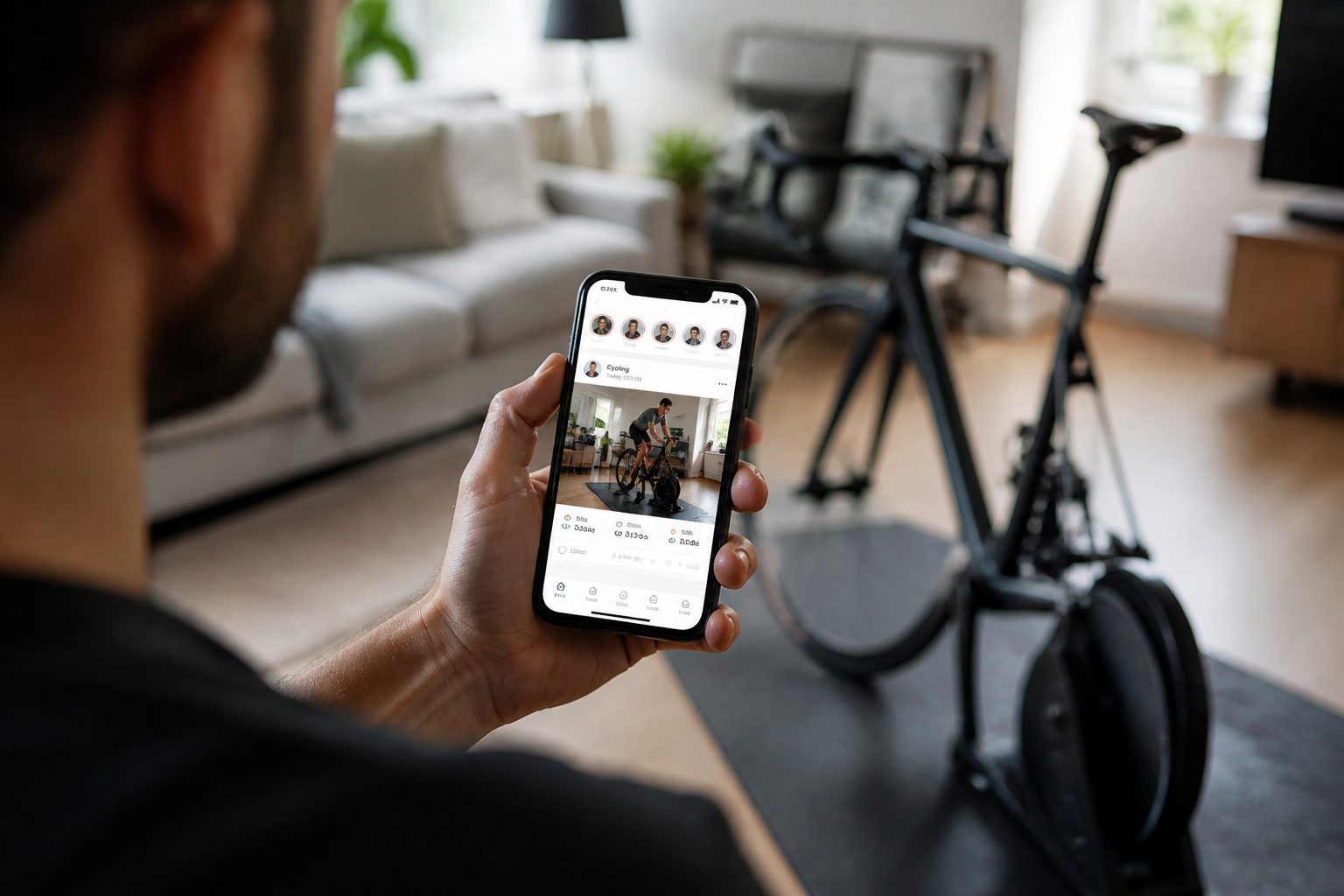
L’activité doit apparaître dans les 10 à 15 minutes qui suivent la fin de la séance. Elle est typée « Vélo en intérieur » et embarque toutes les données collectées : durée, distance virtuelle, puissance moyenne et maximale, fréquence cardiaque, cadence, dénivelé. Les segments Strava ne s’appliquent évidemment pas (vous êtes en virtuel), mais les courbes de puissance et FC restent exploitables pour vos analyses post-séance ou via vos plans d’entraînement.
Si rien n’apparaît au bout de quinze minutes, ce n’est pas grave. Dans neuf cas sur dix, il s’agit d’un délai côté serveurs MyWhoosh, pas d’un échec de la connexion.
Que faire si la synchronisation MyWhoosh Strava ne marche pas
Le problème ? Quand une séance n’arrive pas sur Strava, le réflexe est de tout déconnecter. Mauvaise idée : dans la majorité des cas, le dépannage se règle en attendant ou en vérifiant deux ou trois points avant de tout réinitialiser. Voici la marche à suivre, du plus simple au plus radical.
- Patienter 15 à 30 minutes. Les serveurs MyWhoosh et Strava ne synchronisent pas en temps réel ; en cas de pic d’utilisation, le délai grimpe.
- Recharger la page Connections de MyWhoosh et vérifier que Strava affiche toujours le statut Connected. Une session expirée force parfois une reconnexion.
- Vérifier le statut public de Strava via leur page de support : un incident côté Strava bloque les API tierces, MyWhoosh inclus.
- Vérifier les autorisations côté Strava. Connectez-vous à Strava, ouvrez Paramètres > Mes apps, et confirmez que MyWhoosh figure bien dans la liste des applications autorisées.
- Reconnecter en dernier recours. Si rien n’a bougé après 24 heures, cliquez sur Disconnect côté MyWhoosh, puis refaites la procédure depuis l’étape 3.
Astuce : pour récupérer manuellement une séance ancienne, téléchargez le fichier .FIT depuis votre historique MyWhoosh. Puis utilisez la fonction Téléverser une activité de Strava (icône « + » en haut à droite). Le fichier .FIT contient toutes les données de la séance (puissance, cadence, FC), et Strava les interprète sans perte.
Une fois la connexion établie, vous pouvez tirer parti de toutes les fonctions disponibles sans payer : notre guide pour utiliser Strava gratuitement en 2026 détaille les options qui restent accessibles. Côté entretien matériel, pensez aussi à vérifier la pression de vos pneus en psi ou bar avant chaque session intensive.
FAQ sur la synchronisation MyWhoosh et Strava
La synchronisation MyWhoosh Strava est-elle gratuite ?
Oui, la synchronisation est entièrement gratuite. MyWhoosh est une application de cyclisme indoor sans abonnement, et l’intégration Strava ne nécessite ni Strava Premium ni de paiement annexe. Vous pouvez aussi connecter en parallèle TrainingPeaks et Today’s Plan, toujours gratuitement côté MyWhoosh.
Peut-on importer ses anciennes activités MyWhoosh sur Strava ?
Pas automatiquement. La synchronisation n’est pas rétroactive : seules les séances postérieures à l’autorisation OAuth sont transférées. Pour récupérer une activité antérieure, il faut télécharger le fichier .FIT depuis MyWhoosh et l’importer manuellement sur Strava via le bouton + Téléverser. L’opération prend une minute par séance.
MyWhoosh est-il compatible avec Garmin Connect ?
Pas directement. MyWhoosh n’a pas d’intégration officielle avec Garmin Connect, et la limitation vient de Garmin qui ne valide plus de nouvelles intégrations API. Le contournement reste l’export du fichier .FIT depuis MyWhoosh, suivi d’un import manuel dans Garmin Connect via l’option d’import. Pour Strava, TrainingPeaks et Today’s Plan, l’intégration officielle existe et fonctionne très bien.
Comment déconnecter MyWhoosh de Strava ?
Deux chemins possibles pour la déconnexion. Côté MyWhoosh, retournez sur Profile > Connections et cliquez sur Disconnect à côté de Strava. Côté Strava, ouvrez Paramètres > Mes apps, repérez MyWhoosh dans la liste et cliquez sur Révoquer l’accès. La seconde méthode reste la plus propre : elle invalide définitivement le jeton OAuth.
Pourquoi ma sortie MyWhoosh Strava n’apparaît-elle pas ?
Trois causes principales. Premièrement, le délai : comptez 10 à 30 minutes après la fin de la séance avant qu’elle n’apparaisse. Deuxièmement, la session expirée : l’autorisation OAuth peut sauter sans prévenir, vérifiez le statut Connected sur la page Connections. Troisièmement, un incident côté Strava : consultez la page de statut publique de Strava avant de tout déconnecter.
Peut-on connecter MyWhoosh Strava depuis l’application mobile ?
Non. La connexion ne se fait que depuis le site web mywhoosh.com, dans la section Profile > Connections. Ni l’application MyWhoosh, ni l’application MyWhoosh Link n’embarquent l’option. Cela vaut pour tous les systèmes, iOS, Android, Apple TV. Une fois la connexion initiale faite depuis un navigateur, en revanche, la synchronisation fonctionne pour toutes les séances, peu importe l’appareil utilisé pour rouler.
Profitez d’un suivi unifié de vos sorties
Ce qu’il faut retenir : la liaison MyWhoosh Strava se règle en deux minutes depuis le site web. La condition ? Passer par Profile > Connections et cocher toutes les autorisations OAuth. Une fois en place, elle tourne sans intervention, et vos séances indoor rejoignent vos sorties route dans un historique unique. Pour aller plus loin, jetez un œil à nos autres conseils pratiques pour cyclistes. Vous pouvez aussi parcourir notre contenu santé et entraînement, ou explorer notre sélection de vélos et matériel pour compléter votre setup home trainer. Bonnes sorties, et bonnes courbes de puissance.